
Come attivare NFC su iPhone: guida completa e consigli pratici

di Redazione
11/11/2025
L’NFC (Near Field Communication) è una tecnologia che permette di comunicare tra due dispositivi vicini — in genere a pochi centimetri di distanza — per scambiare dati, effettuare pagamenti o accedere a servizi digitali.
Su iPhone, l’NFC è già integrato da anni, ma non tutti sanno come attivarlo, dove si trova e come usarlo in modo efficace.
In questa guida trovi tutto quello che serve per capire come attivare l’NFC su iPhone, a cosa serve davvero e come sfruttarlo al massimo nella vita quotidiana.
1. Cos’è l’NFC e a cosa serve
L’NFC è una tecnologia di comunicazione wireless a corto raggio.
Funziona tramite onde radio e permette lo scambio di informazioni tra dispositivi compatibili semplicemente avvicinandoli tra loro.
Le applicazioni più comuni sono:
-
Pagamenti contactless con Apple Pay.
-
Lettura di tag NFC, piccoli chip che contengono informazioni (link, automazioni, comandi).
-
Accesso a dispositivi smart come casse Bluetooth, serrature elettroniche, badge aziendali.
Su iPhone, l’NFC è pensato per essere semplice e sicuro: funziona automaticamente quando serve, senza bisogno di attivazioni manuali complesse.
2. iPhone e NFC: quali modelli lo supportano
Non tutti gli iPhone gestiscono l’NFC allo stesso modo.
Ecco un riepilogo chiaro per capire cosa puoi fare con il tuo modello:
| Modello | Supporto NFC | Funzioni disponibili |
|---|---|---|
| iPhone 6 / 6 Plus | ✅ Limitato | Solo Apple Pay |
| iPhone 7 / 7 Plus | ✅ | Lettura tag tramite app |
| iPhone 8 / X | ✅ | Lettura e Apple Pay |
| iPhone XR / XS / 11 / 12 / 13 / 14 / 15 | ✅ Completo | Lettura automatica, scrittura e automazioni Shortcuts |
Dagli iPhone XS e successivi, il chip NFC è sempre attivo e legge i tag automaticamente, anche senza aprire un’app.
Sui modelli precedenti (iPhone 7 e 8) serve invece usare un’app dedicata alla lettura.
3. Come attivare NFC su iPhone
Buona notizia: su iPhone non serve “attivare” manualmente l’NFC, perché è integrato nel sistema e si attiva automaticamente quando necessario.
Tuttavia, per utilizzarlo nelle varie funzioni, bisogna sapere dove trovarlo e come gestirlo.
Ecco i casi più comuni ?
a) Per pagamenti con Apple Pay
Se vuoi usare NFC per pagare nei negozi:
-
Apri Wallet.
-
Aggiungi una carta di credito o debito (premi il “+”).
-
Segui le istruzioni per la verifica della banca.
-
Avvicina l’iPhone al POS contactless con il dito sul Touch ID o guardando Face ID.
L’NFC si attiva automaticamente nel momento in cui avvicini il dispositivo al terminale.
Non serve nessuna impostazione aggiuntiva.
b) Per leggere tag NFC
Se vuoi leggere un tag NFC, la procedura dipende dal modello:
-
iPhone XS, XR, 11, 12, 13, 14, 15:
Basta avvicinare il retro del telefono (parte superiore) al tag.
L’iPhone lo riconosce e mostra subito una notifica con il contenuto (un link, un comando, ecc.). -
iPhone 7, 8, X:
Devi aprire un’app compatibile come NFC Reader, NFC Tools o TagInfo.
Poi avvicina il telefono al tag per leggere le informazioni.
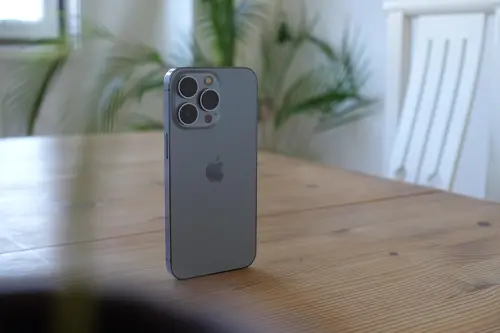
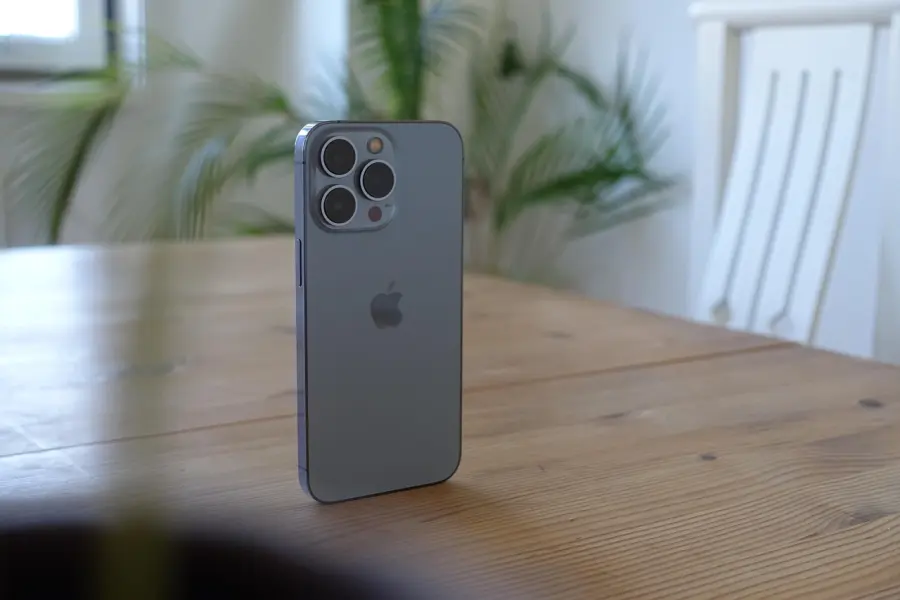
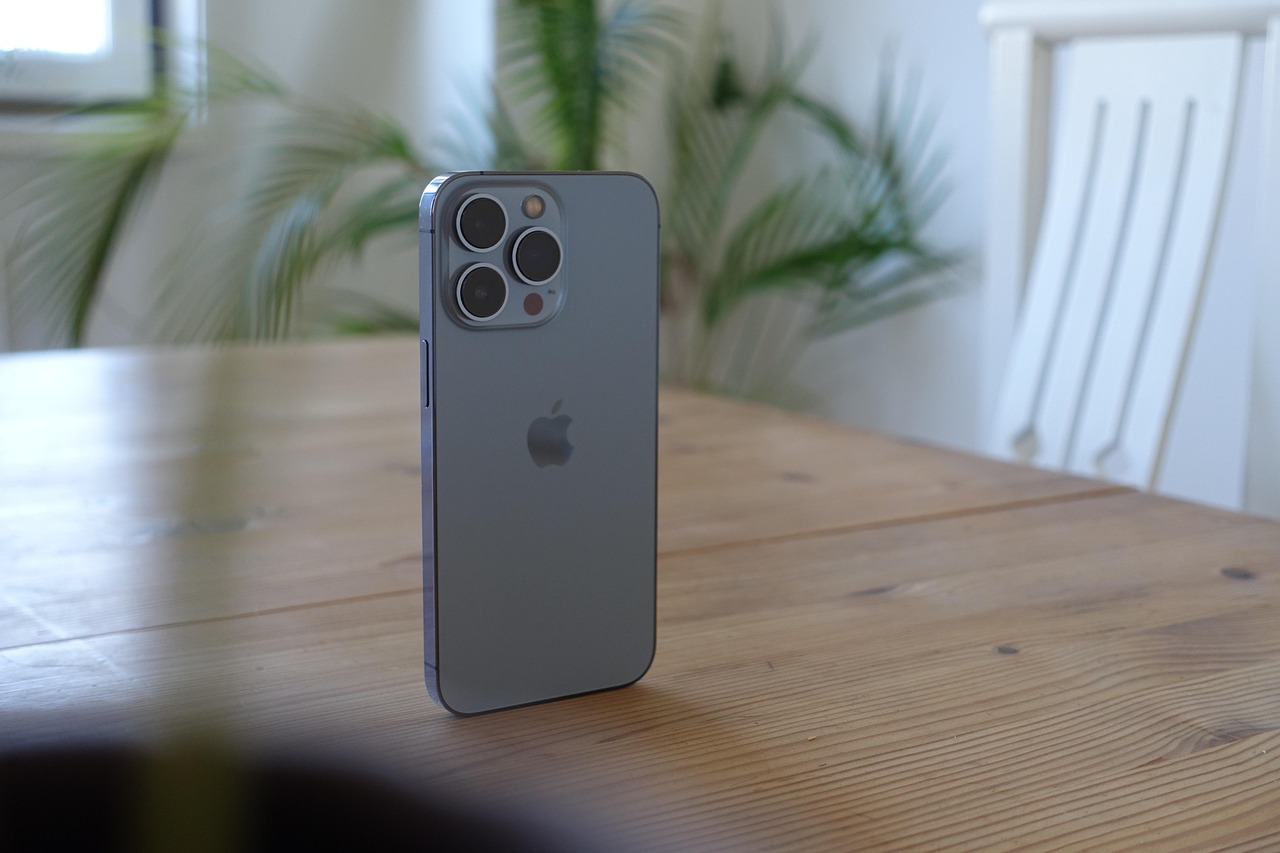
L’area NFC dell’iPhone si trova nella parte posteriore superiore, vicino alla fotocamera.
c) Per scrivere tag NFC o creare automazioni
Dagli iPhone XS in poi, puoi programmare tag NFC grazie all’app Comandi (Shortcuts).
Questo permette di creare automazioni personalizzate, ad esempio:
-
accendere le luci smart quando tocchi un tag;
-
collegare automaticamente le cuffie Bluetooth;
-
aprire una playlist o una pagina web specifica;
-
impostare la modalità silenziosa quando entri in ufficio.
Come si fa:
-
Apri l’app Comandi.
-
Tocca Automazione → Crea automazione personale.
-
Scorri e seleziona NFC.
-
Tocca Scansiona e avvicina il tag NFC.
-
Assegna un nome e scegli le azioni da eseguire.
-
Salva e avvicina l’iPhone al tag ogni volta che vuoi attivare quell’automazione.
È una delle funzioni più potenti dell’NFC su iPhone, perfetta per chi ama semplificare la routine quotidiana.
4. Dove si trova l’antenna NFC sull’iPhone
Molti si chiedono “dove devo avvicinare il telefono?”
L’antenna NFC si trova nella parte superiore posteriore del dispositivo, vicino al modulo fotocamera. Quindi, quando usi Apple Pay o leggi un tag, non appoggiare il telefono intero: basta avvicinare la parte alta del retro.
Sui modelli con custodia spessa o metallica, può servire toglierla per migliorare la lettura.
5. Come verificare se l’NFC funziona
Puoi controllare che l’NFC del tuo iPhone sia attivo in diversi modi:
-
Prova un pagamento Apple Pay: se funziona, l’NFC è operativo.
-
Avvicina un tag NFC a un iPhone compatibile: se compare una notifica, tutto è ok.
-
Se non succede nulla, assicurati che il tag sia leggibile e non danneggiato.
Su modelli vecchi, verifica anche di avere aggiornato iOS all’ultima versione disponibile, poiché alcune funzioni NFC sono state aggiunte solo con iOS 13 e successivi.
6. NFC e sicurezza su iPhone
Una delle domande più frequenti riguarda la sicurezza.
L’NFC su iPhone è estremamente sicuro, perché:
-
È criptato e isolato dal resto del sistema.
-
Si attiva solo in prossimità (pochi centimetri).
-
Non può essere usato per accedere ai tuoi dati senza consenso.
Nei pagamenti con Apple Pay, nessun dato della carta viene trasmesso al commerciante: il sistema genera un token univoco, cioè un codice virtuale temporaneo.
Questo rende impossibile la clonazione o l’uso fraudolento.
7. Cosa fare se NFC non funziona su iPhone
Se l’NFC sembra non attivarsi, prova questi passaggi:
-
Riavvia l’iPhone.
-
Aggiorna iOS all’ultima versione disponibile.
-
Controlla che Wallet e Apple Pay siano configurati correttamente.
-
Se usi un’app di lettura, verifica che abbia accesso alla fotocamera e alle funzioni NFC.
-
Disattiva la Modalità risparmio energetico, che può limitare alcune funzioni.
Se il problema persiste, contatta l’assistenza Apple o prenota un controllo hardware: in rari casi, il modulo NFC può essere danneggiato.
8. NFC e automazioni creative
Molti utenti usano l’NFC su iPhone in modo originale:
-
per aprire il cancello di casa o accendere il riscaldamento;
-
per avviare la navigazione verso il lavoro;
-
per registrare l’ingresso in palestra o ufficio;
-
per impostare promemoria toccando il comodino o la scrivania.
Basta incollare piccoli tag NFC (costo pochi euro) in punti strategici e associare le automazioni con l’app Comandi.
È una soluzione elegante e discreta per rendere la tecnologia parte della routine quotidiana.
9. Differenze tra iPhone e Android nell’uso dell’NFC
Su Android, l’NFC può essere attivato e disattivato manualmente dal pannello rapido, mentre su iPhone resta sempre attivo in background, ma si attiva solo quando serve.
Apple ha scelto un approccio più chiuso ma più sicuro: meno personalizzazione, più controllo e privacy.
Questo significa che non puoi usare l’NFC su iPhone per trasferire file (come avveniva con Android e Android Beam), ma puoi sfruttarlo per pagamenti, letture e automazioni con grande stabilità.
10. L’NFC come strumento di vita quotidiana
L’NFC è una di quelle tecnologie che non si vedono, ma che semplificano davvero la vita.
Che si tratti di pagare un caffè con l’iPhone, aprire una porta o avviare la musica preferita toccando un tag, il principio resta lo stesso: semplicità e immediatezza.
Capire come attivarlo e usarlo ti permette di sfruttare al massimo il potenziale del tuo dispositivo, senza dover installare nulla o cambiare abitudini.
Articolo Precedente
Come trovare numero telefono fisso in modo rapido e legale